
Seguimiento
Para hacer seguimiento de un pedido hay que seguir los siguientes pasos:
1
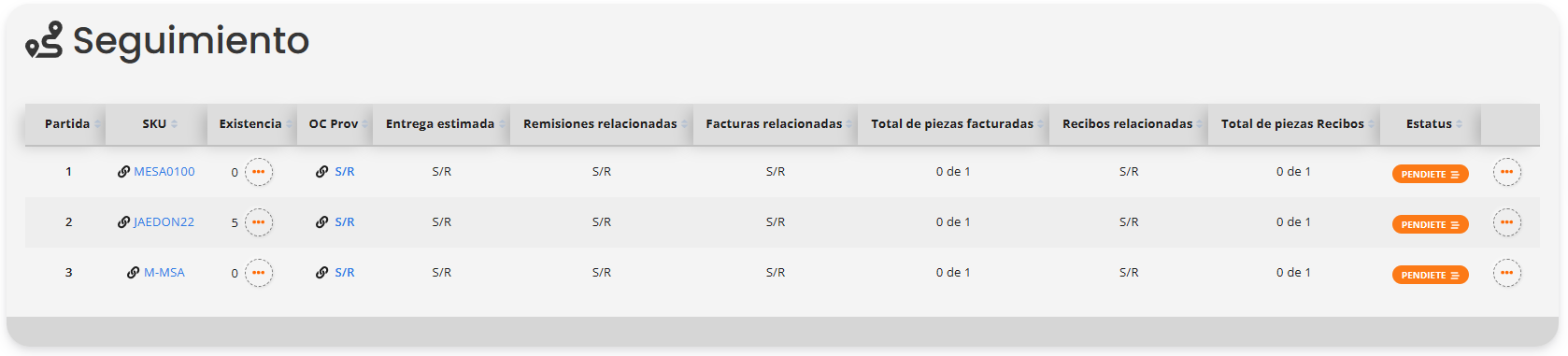
Seguimiento.
- En esta sección se muestra una lista con los productos agregados al pedido, incluyendo información relevante para el seguimiento y control del pedido. Los datos que se muestran en la lista son los siguientes:
- “Partida”: Número de identificación única para cada producto en el pedido.
- “SKU”: Código SKU (Stock Keeping Unit) del producto.
- “Existencia”: Cantidad disponible en inventario del producto.
- “Orden de Compra Proveedor”: Número de orden de compra asociado al proveedor.
- “Entrega Estimada”: Fecha estimada de entrega del producto.
- “Remisiones Relacionadas”: Número de remisiones asociadas al producto.
- “Facturas Relacionadas”: Número de facturas asociadas al producto.
- “Total de Piezas Facturadas”: Cantidad total de piezas facturadas para el producto.
- “Recibos Relacionados”: Número de recibos asociados al producto.
- “Total de Piezas en Recibos”: Cantidad total de piezas que se incluyen en los recibos.
- “Estatus”: Estado actual del producto en el proceso de seguimiento del pedido.
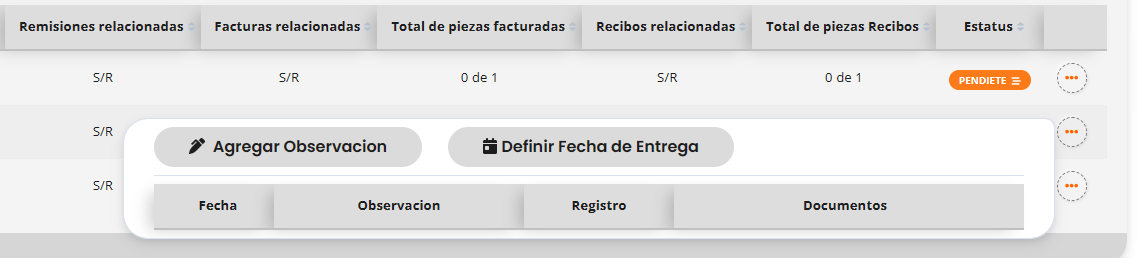
- En la última columna tendrás dos botones para poder "Agregar Observaciones" y "Definir fecha de entrega".
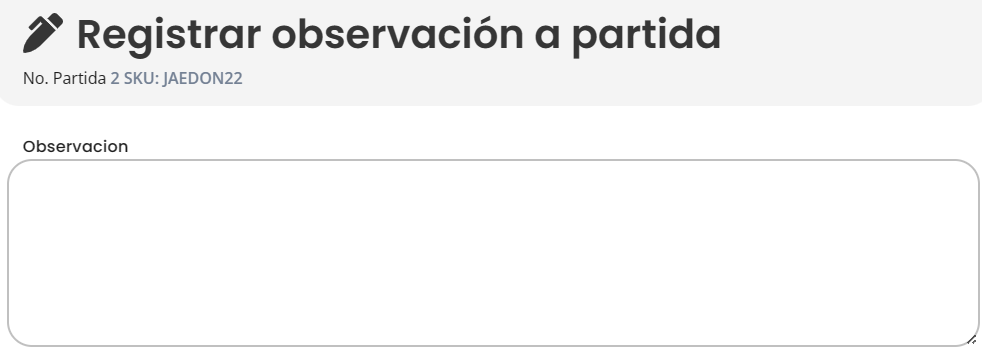
- Al hacer click en el botón "Agregar Observación", se abrirá una ventana modal titulada "Registrar Observación a Partida".
- En esta ventana modal, podrás ingresar una observación relacionada con el producto.
- Después de ingresar la observación, haz click en el botón "Registrar" para guardarla.
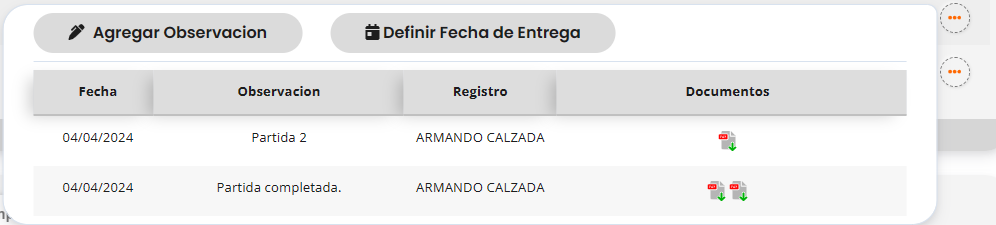
- La observación se agregará a la lista de observaciones, mostrando la fecha, la observación, el nombre de la persona que la registró y si se adjuntó algún documento.
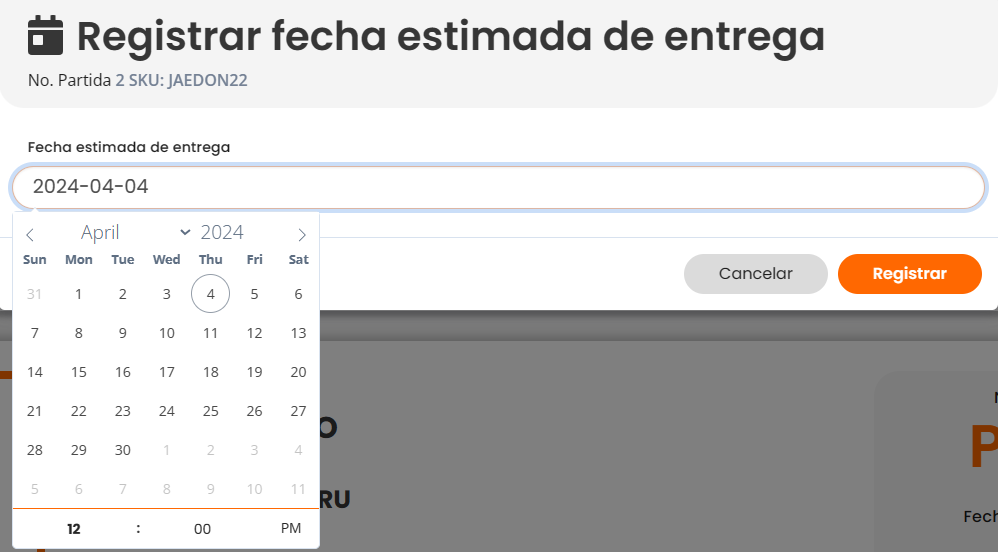
- Al hacer click en el botón “Definir fecha de entrega”, se abrirá una ventana modal titulada "Registrar fecha estimada de entrega".
- Podrás seleccionar la fecha de entrega deseada para el producto
- La fecha estimada se agregará a la tabla de seguimiento.


2
Cancelar pedido.
- Haz click en el botón “cancelar pedido”, el cual esta resaltado en color rojo.
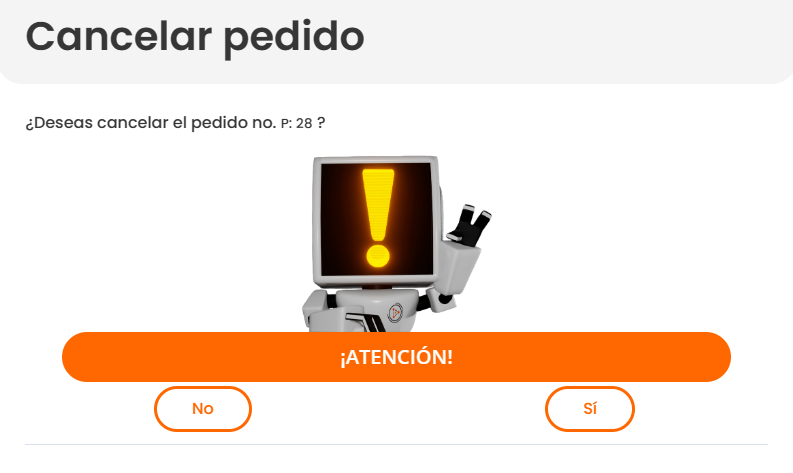
- Se mostrará una alerta preguntando si deseas cancelar el pedido, identificado por su número de pedido.
- Si seleccionas “No”, simplemente regresarás a la vista previa de la cotización sin realizar ninguna acción adicional.
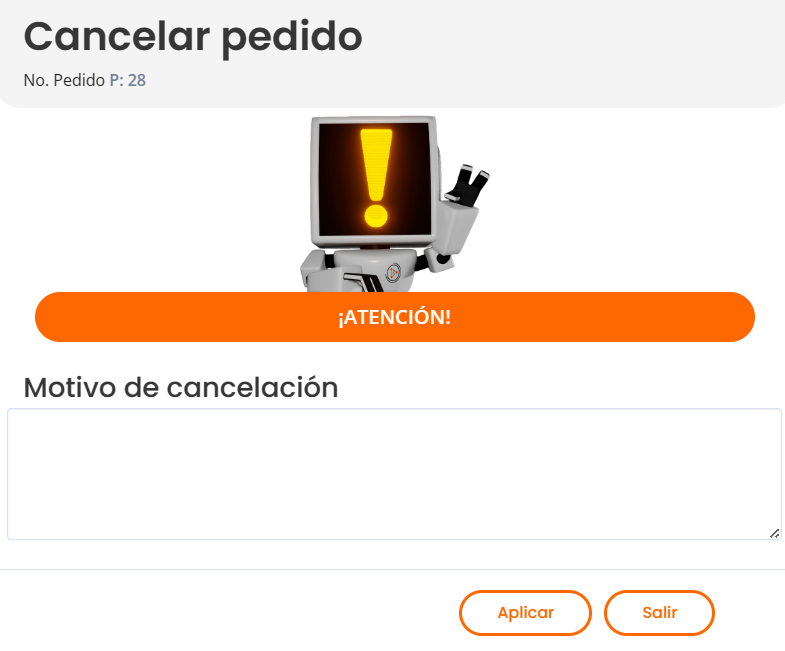
- Si seleccionas “Si”, se abrirá otra alerta donde podrás ingresar un motivo por el cual deseas cancelar el pedido.
- En la segunda alerta, tendrás la opción de ingresar un “Motivo para cancelar” el pedido.
- Después de ingresar el motivo, haz click en el botón “Aplicar”.
- Inmediatamente serás redirigido a la lista inicial de pedidos.
- El pedido será mostrado como “Cancelado” en la lista de pedidos.
- NOTA: Al visualizar un pedido cancelado, solo podrás clonar el registro. Las opciones de edición y envió por correo estarán deshabilitadas debido al estado cancelada. El clonar te permite iniciar un nuevo pedido con los mismos datos del pedido cancelado.
Inicio